 PL
PL
Pliki konfiguracyjne: Sprawdzanie danych dostępu do bazy danych
Krok 1:
Większość systemów CMS, blogów, chmur i sklepów wykorzystuje bazę danych do przechowywania treści. Jeśli w KAS (zarządzanie techniczne) dokonano zmian w danych logowania lub w uprawnieniach dostępu do bazy danych, konieczna może być również wprowadzenie zmian w używanym oprogramowaniu.Jako nazwę hosta proszę zawsze używać localhost, chyba że chcesz uzyskać dostęp do zewnętrznych baz danych.
Zaloguj się do panelu WebFTP używając swoich danych logowania.
Należy pamiętać, że pliki konfiguracyjne mogą być w trybie „tylko do odczytu” (chmod 444). Aby je edytować należy najpierw ustawić atrybut pliku na 644. Instrukcje jak to zrobic znajdziesz tutaj:
WebFTP: Zmiana uprawnien do plików (CHMOD)
Krok 2:
Teraz wybierz oprogramowanie, którego używasz. Zostanie wyświetlona ścieżka do pliku konfiguracyjnego oraz wartości, które są istotne do połączenia z bazą danych.CMS:
concrete5
Contao 3.5
Drupal 8
Joomla!
MODX Revolution
TYPO3 9.5
WBCE
Blog:
WordPress
Forum:
MyBB
phpBB
Vanilla
Gallery:
Koken
Lychee 3
Piwigo
Shop:
Oxid eShop
PrestaShop
Shopware 5
Wiki:
MediaWiki
Cloud:
FileRun
Nextcloud
ownCloud
Pydio
inne:
Mantis Bug Tracker
Matomo
phpMyFAQ
Krok 3:
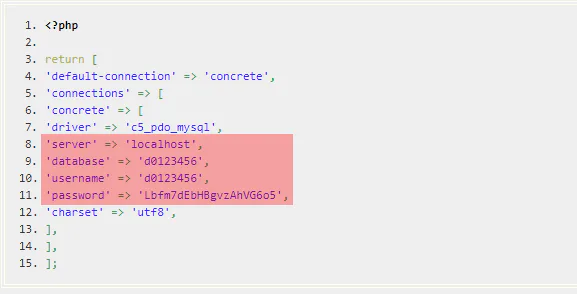
Concrete5
Ścieżka: /application/config/database.phpKrok 4:
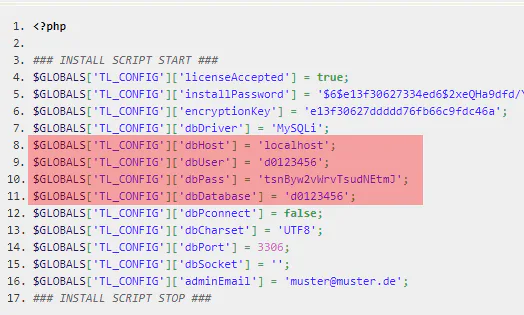
Contao 3.5
Ścieżka: /system/config/localconfig.phpKrok 5:
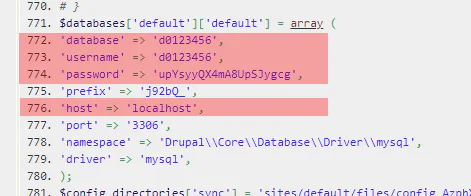
Drupal 8
Ścieżka: /sites/default/settings.phpKrok 6:
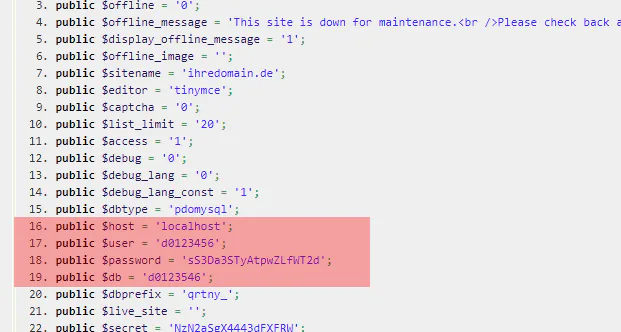
Joomla!
Ścieżka: /configuration.phpKrok 7:
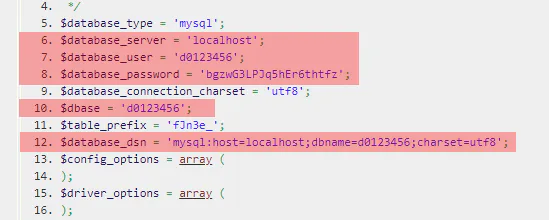
MODX
Ścieżka: /core/config/config.inc.phpKrok 8:
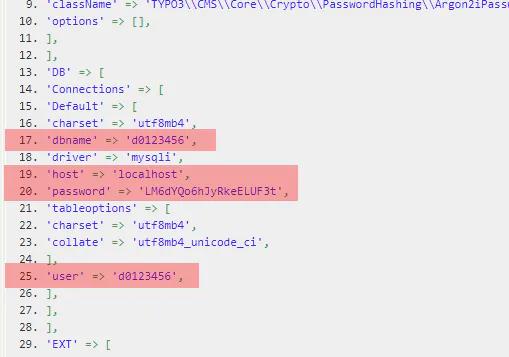
Typo3 9.5
Ścieżka: /typo3conf/LocalConfiguration.phpKrok 9:
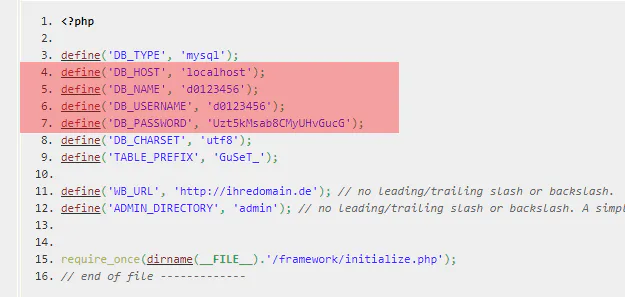
WBCE
Ścieżka: /config.phpKrok 10:
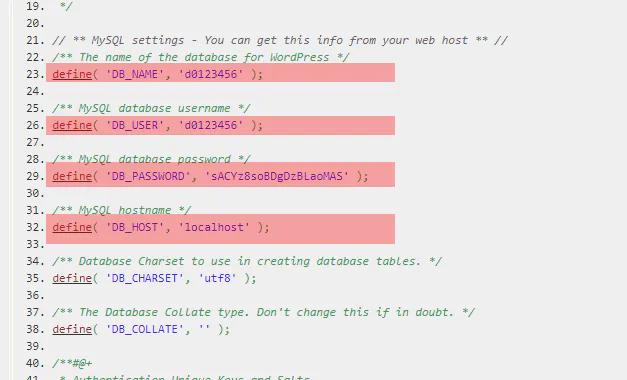
Wordpress
Ścieżka: /wp-config.phpKrok 11:
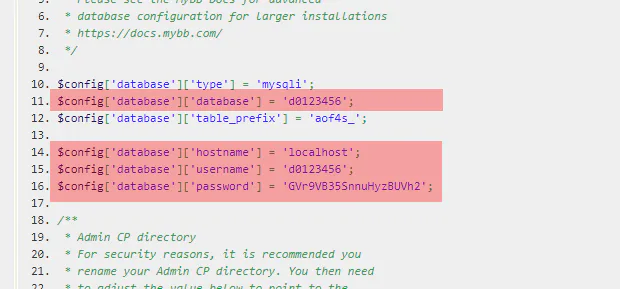
MyBB
Ścieżka: /inc/config.phpKrok 12:
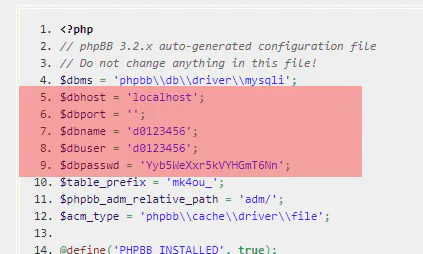
phpBB
Ścieżka: /config.phpKrok 13:
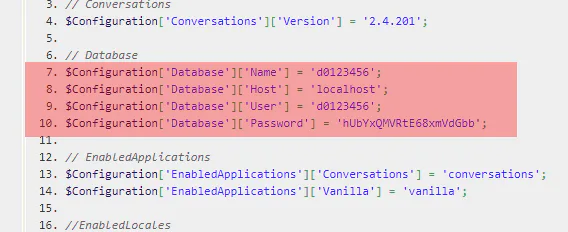
Vanilla
Ścieżka: /conf/config.phpKrok 14:
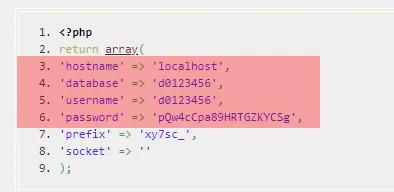
Koken
Ścieżka: /storage/configuration/database.phpKrok 15:
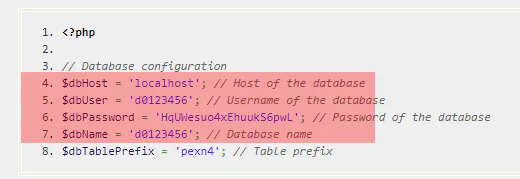
Lychee 3
Ścieżka: /data/config.phpKrok 16:
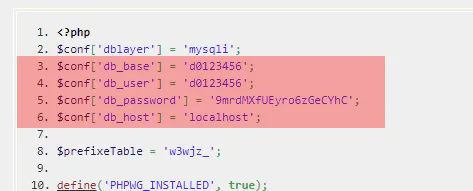
Piwigo
Ścieżka: local/config/database.inc.phpKrok 17:
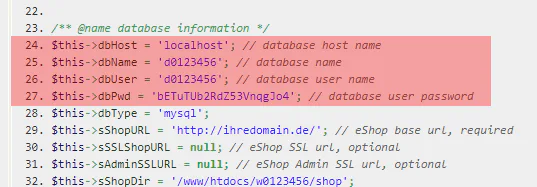
Oxid eShop
Ścieżka: /config.inc.phpKrok 18:
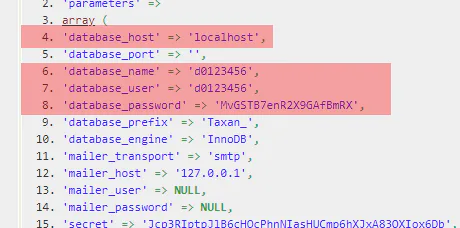
Prestashop
Ścieżka: /app/config/parameters.phpKrok 19:
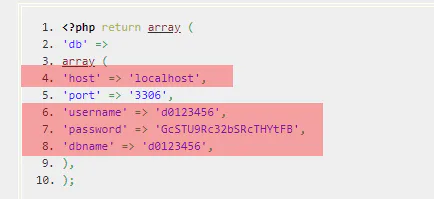
Shopware 5
Ścieżka: /config.phpKrok 20:
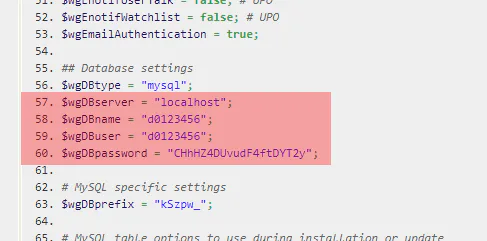
MediaWiki
Ścieżka: /LocalSettings.phpKrok 21:
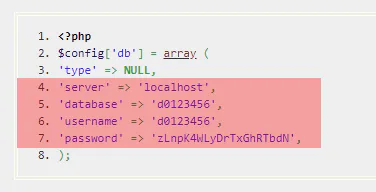
Filerun
Ścieżka: /system/data/autoconfig.phpKrok 22:
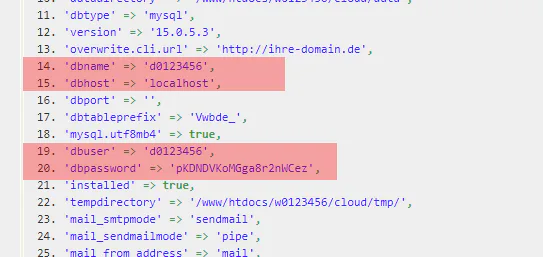
Nextcloud
Ścieżka: /config/config.phpKrok 23:
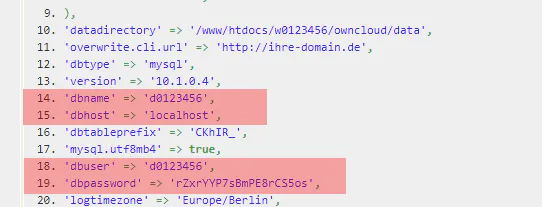
Owncloud
Ścieżka: /config/config.phpKrok 24:
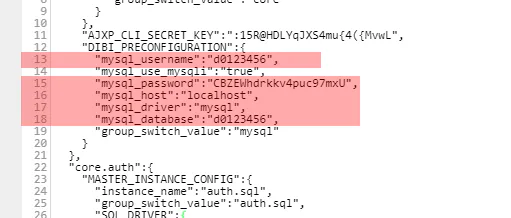
Pydio
Ścieżka: data/plugins/boot.conf/bootstrap.jsonKrok 25:
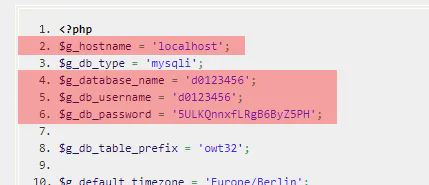
Mantis Bug Tracker
Ścieżka: /config/config_inc.phpKrok 26:
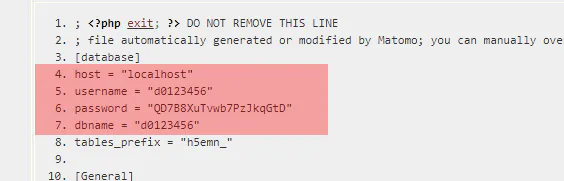
Matomo
Ścieżka: /config/config.ini.phpKrok 27:
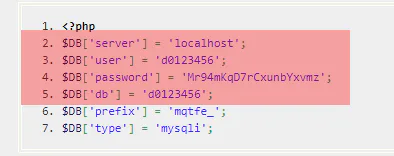
phpMyFAQ
Ścieżka: /config/database.phpWsparcie i FAQ przeszukaj