iPhone und iPad: Konto einrichten
Schritt 1:

Drücken Sie auf dem Hauptbildschirm Ihres iPhones bzw. iPads auf das Icon Einstellungen.
Schritt 2:

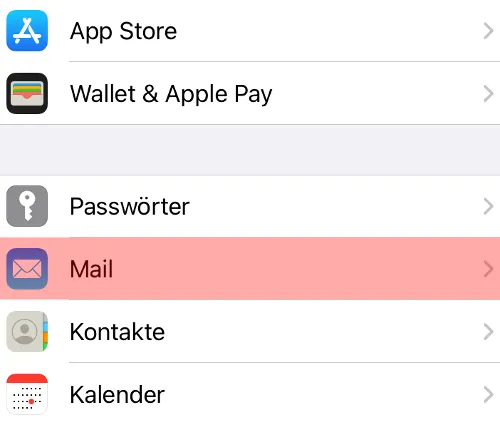
Scrollen Sie etwas nach unten und drücken Sie auf Mail, Kontakte, Kalender.
Schritt 3:

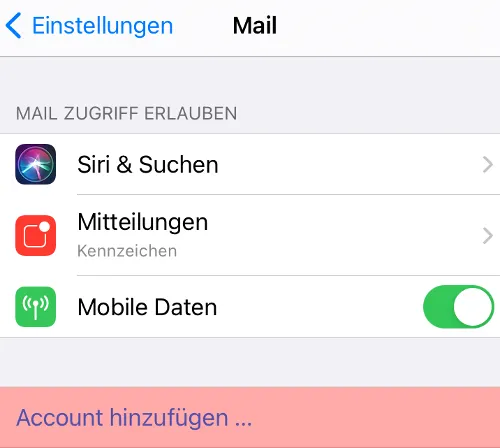
Drücken Sie auf Account hinzufügen.
Schritt 4:

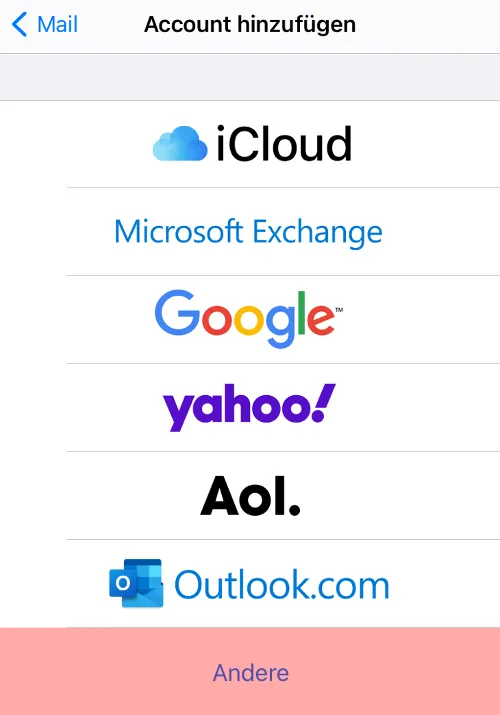
Drücken Sie auf die Schaltfläche Andere.
Schritt 5:

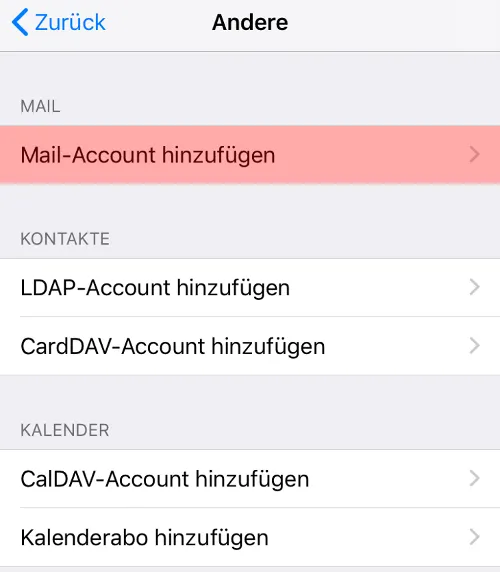
Drücken Sie auf Mail-Account hinzufügen.
Schritt 6:

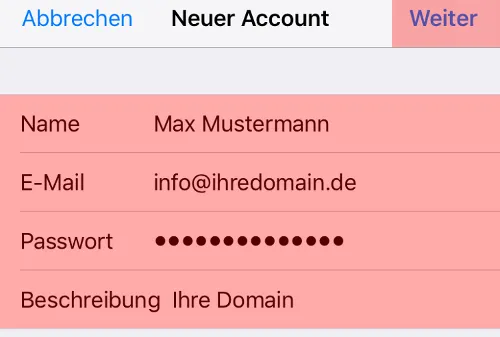
Geben Sie nun die entsprechenden Daten in die dafür vorgesehenen Eingabefelder ein und drücken Sie anschließend auf Sichern.
Schritt 7:

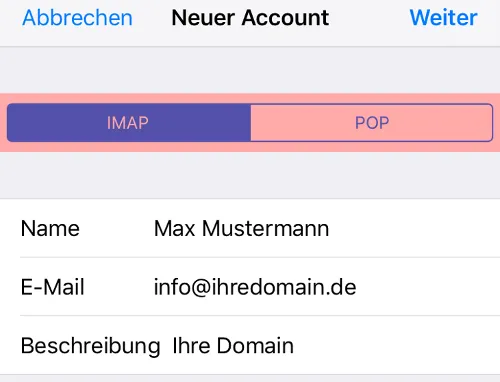
Schritt 8:

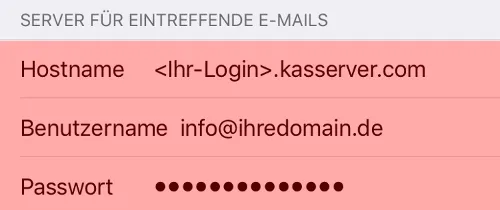
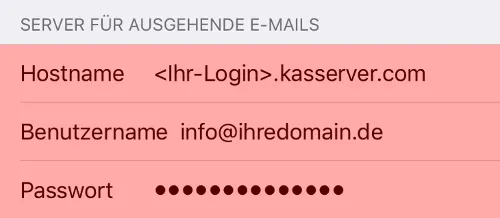
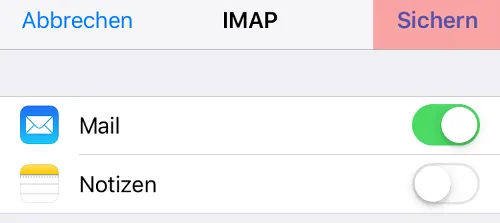
Im folgenden Menü werden alle Einstellungen für den Posteingangs- und Postausgangsserver vorgenommen. Den Hostnamen (Ein-/Ausgangsserver für SSL/TLS), den Benutzernamen sowie das Kennwort finden Sie im KAS (http://www.kas.all-inkl.com) Ihrer Domain unter dem Punkt "E-Mail" und "E-Mail-Postfach", wenn Sie auf das Bearbeiten-Symbol hinter der entsprechenden E-Mail-Adresse klicken. Wenn alle Eingabefelder ausgefüllt wurden klicken Sie auf "Sichern".
Nachdem das iPhone bzw. das iPad die Einstellungen erfolgreich getestet hat, können Sie den Assistenten mittels Home-Taste beenden und Ihre E-Mails abrufen oder senden, indem Sie auf das Mail-Icon Ihres iPhones bzw. iPads drücken.