 DE
DE
Outlook: Outlook für Windows
Schritt 1:
Wichtiger Hinweis!Bitte beachten Sie: Bei Einrichtung und Benutzung dieses E-Mail-Programms kann ggf. ein Zugriff durch externe Server dieses Anbieters auf Postfach-Zugangsdaten und/oder E-Mails Ihres E-Mail-Accounts auf unserem Server erfolgen.
Schritt 2:
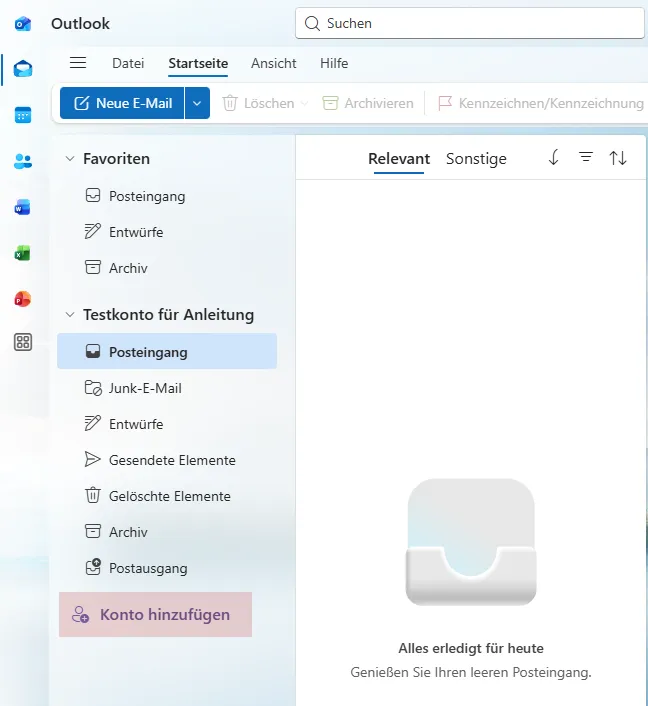
Falls Sie bereits ein E-Mail-Konto in Outlook für Windows eingerichtet haben und ein weiteres hinzufügen möchten, klicken Sie links auf Konto hinzufügen.
Schritt 3:
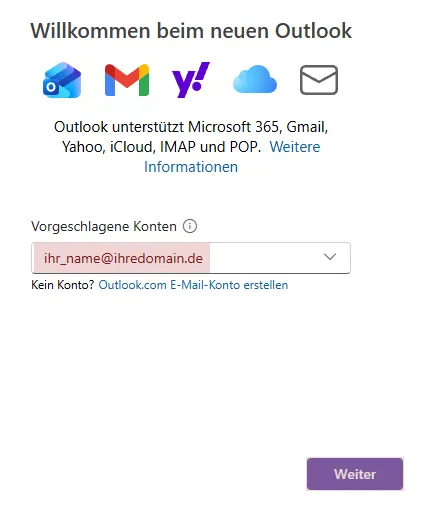
Schritt 4:
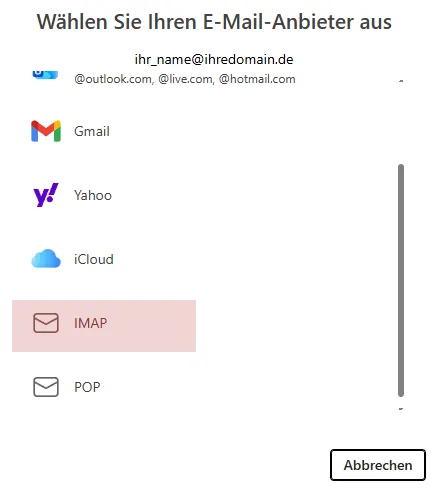
Schritt 5:
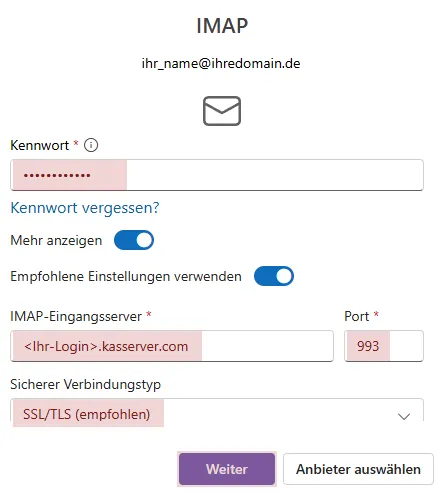
Als IMAP-Eingangsserver tragen Sie <Ihr-Login>.kasserver.com ein. Bitte ersetzen Sie <Ihr-Login> durch den Loginnamen vom KAS (technische Verwaltung) z.B. w0123456.
Bei Port sollte 993 hinterlegt sein und bei Sicherer Verbindungstyp SSL/TLS (empfohlen).
Die für Sie gültigen Angaben können Sie hier abfragen.
Schritt 6:
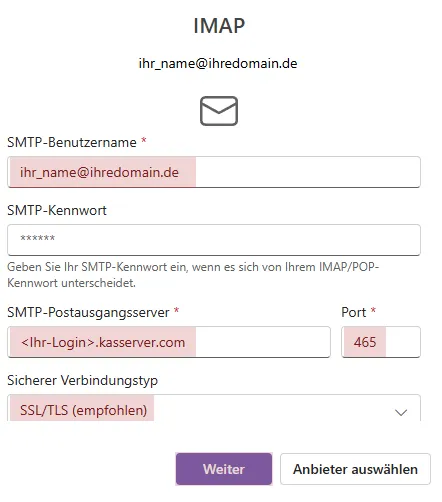
Bei SMTP-Benutzername tragen Sie Ihre E-Mail-Adresse ein.
Unter SMTP-Postausgangsserver tragen Sie <Ihr-Login>.kasserver.com ein. Bitte ersetzen Sie <Ihr-Login> durch den Loginnamen vom KAS (technische Verwaltung) z.B. w0123456.
Bei Port sollte 465 hinterlegt sein und bei Sicherer Verbindungstyp SSL/TLS (empfohlen).
Die für Sie gültigen Angaben können Sie hier abfragen.
Klicken Sie auf Weiter und folgen Sie dem Einrichtungsassistenten.
Support & FAQ durchsuchen